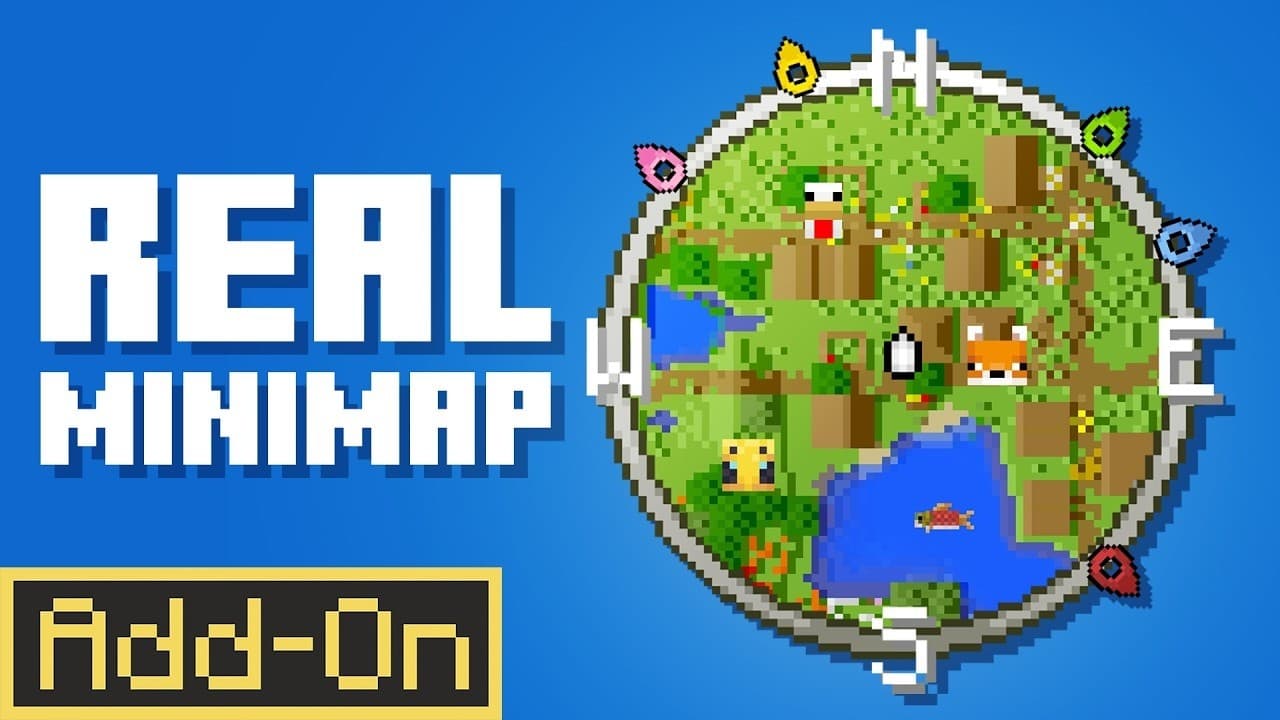
Addon Bản Đồ Thu Nhỏ Thực (Real Minimap Add-On) là một addon miễn phí dành cho Minecraft Bedrock Edition, được tạo ra bởi tác giả MelonBP. Addon mang đến một chiếc bản đồ thu nhỏ hiển thị ngay trên màn hình, giúp bạn quan sát địa hình xung quanh, theo dõi sinh vật, đánh dấu điểm đến và xem bản đồ toàn màn hình mà không cần rời khỏi thế giới. Phiên bản Việt hóa này được thực hiện bởi LTVN từ laptopvn.com nhằm mang lại trải nghiệm dễ dàng hơn cho cộng đồng người chơi Việt Nam.
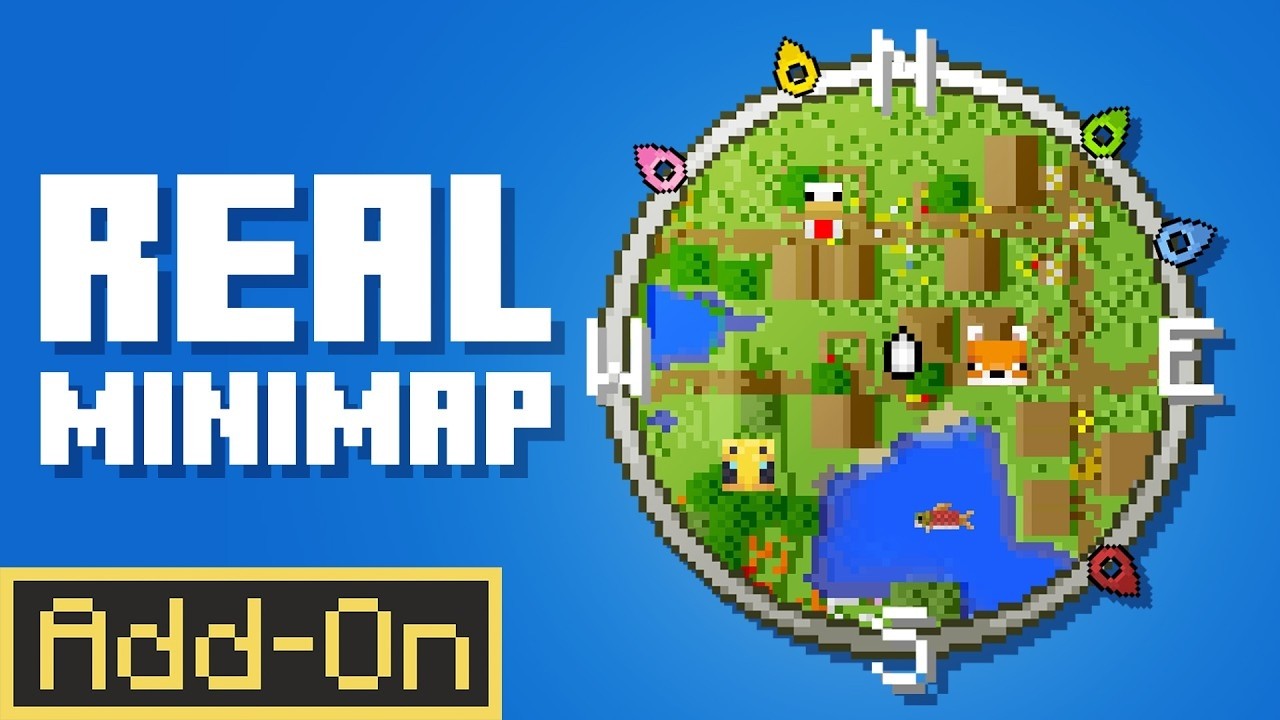
Addon Bản Đồ Thu Nhỏ Thực là giải pháp điều hướng toàn diện cho Minecraft Bedrock Edition 1.26 trở lên. Bản đồ thu nhỏ xoay theo hướng nhìn của người chơi, hiển thị địa hình theo thời gian thực bằng cách quét khối từ trên xuống. Addon còn tích hợp chế độ hang động tự động phát hiện khi bạn đi dưới lòng đất, hệ thống theo dõi sinh vật hiển thị biểu tượng trực quan, hệ thống điểm đến với hologram nổi trong thế giới, và chế độ xem toàn màn hình có thể cuộn để lên kế hoạch đường đi.
| Tên Gói |
Loại |
Phiên Bản |
Mô Tả |
| Addon Bản Đồ Thu Nhỏ Thực (F2P) - Việt Hóa bởi LTVN |
Behavior Pack (BP) |
1.0.10 |
Chứa toàn bộ logic script, vật phẩm menu, công thức chế tạo và dữ liệu thực thể |
| Addon Bản Đồ Thu Nhỏ Thực (F2P) - Việt Hóa bởi LTVN |
Resource Pack (RP) |
1.0.10 |
Chứa toàn bộ tài nguyên hiển thị: animation, texture, model, âm thanh và giao diện bản đồ |
| Tính Năng |
Mô Tả |
| Bản Đồ Thu Nhỏ Xoay |
Hiển thị địa hình xung quanh người chơi theo thời gian thực, xoay theo hướng nhìn. Hỗ trợ 4 kích thước: 32x32, 48x48, 64x64, 80x80 |
| Đồ Họa Cao Cấp / Thường |
Chế độ Đồ Họa Cao Cấp cho màu sắc chi tiết nhất; chế độ Thường tối ưu hiệu năng, mở khóa kích thước 80x80 |
| Chế Độ Hang Động |
Tự động phát hiện khi người chơi ở dưới lòng đất, ẩn bề mặt và hiển thị địa hình ngầm (chỉ hoạt động ở chiều Overworld) |
| Theo Dõi Sinh Vật |
Hiển thị tối đa 50 thực thể lân cận (quái vật, động vật, người chơi) dưới dạng biểu tượng với khoảng cách trên bản đồ |
| Điểm Đến và Hologram |
Lưu tối đa 30 điểm đến mỗi chiều không gian, hỗ trợ 16 màu, hologram nổi trong thế giới dẫn đường, dịch chuyển nhanh |
| Bản Đồ Toàn Màn Hình |
Mở rộng bản đồ ra toàn màn hình với phạm vi 88 khối, có thể cuộn bằng phím di chuyển |
| Tùy Chỉnh Khung |
16 màu khung bản đồ, điều chỉnh lề trên (0-15) và lề phải (0-78) để đặt vị trí bản đồ phù hợp màn hình |
Vật phẩm Menu Bản Đồ sẽ được tự động trao cho bạn sau 5 giây khi lần đầu tiên tham gia thế giới. Vật phẩm này sẽ rơi xuống tại vị trí của bạn, hãy nhặt lên và giữ nó trong túi đồ.
- Vật phẩm Menu Bản Đồ có thể giữ khi chết (keepOnDeath) nên bạn không mất nó khi tử vong.
- Nếu chưa nhận được, hãy dùng lệnh: /give @s mbp_mma:minimap_menu
- Cầm vật phẩm Menu Bản Đồ và nhấn dùng (tương tác) để mở Menu Bản Đồ Thu Nhỏ.
- Chọn Cài Đặt Hiển Thị.
- Bật công tắc Hiện Bản Đồ Thu Nhỏ rồi nhấn Lưu.
- Bản đồ sẽ xuất hiện ở góc trên bên phải màn hình. Vật phẩm bản đồ sẽ tự động được đặt vào tay phụ.
- Nếu bạn đang có vật phẩm khác trong tay phụ, nó sẽ được chuyển vào túi đồ hoặc rơi xuống đất nếu túi đồ đầy.
- Vào Cài Đặt Hiển Thị từ Menu Bản Đồ Thu Nhỏ.
- Chọn Kích Thước Bản Đồ: 32x32 (nhỏ), 48x48 (trung bình), 64x64 (lớn), 80x80 (rất lớn - chỉ dùng khi tắt Đồ Họa Cao Cấp).
- Bật hoặc tắt Đồ Họa Cao Cấp: Bật cho màu sắc địa hình chi tiết nhất; Tắt để tăng hiệu năng, đặc biệt trên thiết bị yếu.
- Nếu bật Đồ Họa Cao Cấp và chọn kích thước 80x80, bản đồ sẽ tự động giới hạn về 64x64.
- Vào Cài Đặt Hiển Thị và bật Chế Độ Hang Động.
- Khi bạn đi vào hang động ở chiều Overworld, bản đồ sẽ tự động chuyển sang hiển thị địa hình ngầm xung quanh bạn.
- Chế độ này không hoạt động ở chiều Nether (bản đồ Nether luôn dùng chế độ cắt lớp dọc) và End.
- Vào Cài Đặt Hiển Thị và bật Hiện Sinh Vật.
- Quái vật, động vật và người chơi gần bạn sẽ hiện dưới dạng biểu tượng trên bản đồ.
- Tối đa 50 thực thể được hiển thị cùng lúc.
- Mở Menu Bản Đồ Thu Nhỏ và chọn Điểm Đến.
- Nhấn Thêm Điểm Đến để tạo điểm đến mới.
- Nhập tên điểm đến (tối đa 30 ký tự cho hologram), nhập tọa độ theo định dạng X Y Z hoặc X, Y, Z (ví dụ: 100 64 -50).
- Chọn màu sắc (16 màu) và bật/tắt Hiện Hologram để điểm đến chiếu biểu tượng nổi trong thế giới.
- Nhấn Lưu để hoàn tất.
- Chọn một điểm đến trong danh sách để: Dịch chuyển nhanh đến đó, Chỉnh sửa, hoặc Xóa.
- Mỗi chiều không gian lưu được tối đa 30 điểm đến.
- Vào Cài Đặt Hiển Thị và bật Hiện Hologram Điểm Đến.
- Các điểm đến đã bật tùy chọn Hiện Hologram sẽ chiếu biểu tượng nổi dẫn đường trong thế giới.
- Hologram hiển thị tên và khoảng cách đến điểm đến.
- Khi bản đồ thu nhỏ đang bật, mở Menu Bản Đồ Thu Nhỏ và chọn Mở Bản Đồ Toàn Màn Hình.
- Dùng phím di chuyển (W/A/S/D hoặc nút joystick) để cuộn bản đồ và quan sát vùng xung quanh.
- Thanh action bar hiển thị tọa độ X, Z hiện tại của điểm đang xem và khoảng cách so với bạn.
- Nhấn Hành động / Khom / Nhảy để thoát khỏi chế độ toàn màn hình.
- Phạm vi bản đồ toàn màn hình phụ thuộc vào cài đặt Khoảng Cách Mô Phỏng của thế giới.
- Vào Cài Đặt Hiển Thị, kéo xuống phần Hiển Thị Bản Đồ Thu Nhỏ.
- Chọn Màu Khung trong số 16 màu có sẵn.
- Điều chỉnh Lề Trên (0-15) để dịch bản đồ xuống từ cạnh trên màn hình.
- Điều chỉnh Lề Phải (0-78) để dịch bản đồ sang trái từ cạnh phải màn hình.
- Mở Menu Bản Đồ Thu Nhỏ và chọn Đặt Lại Cài Đặt Hiển Thị.
- Xác nhận để đặt lại tất cả tùy chỉnh (trừ trạng thái bật/tắt bản đồ và hologram điểm đến).
| Lệnh |
Mô Tả |
| /give @s mbp_mma:minimap_menu |
Cho bản thân vật phẩm Menu Bản Đồ nếu bị mất |
| /give @s mbp_mma:minimap_menu 1 [tên_người_chơi] |
Cho người chơi khác vật phẩm Menu Bản Đồ |
| /kill @e[type=mbp_mma:waypoint_hologram] |
Xóa tất cả hologram điểm đến đang tồn tại trong thế giới (dùng khi debug) |
| /kill @e[type=mbp_mma:waypoint_location_validator] |
Xóa thực thể kiểm tra vị trí điểm đến nếu bị kẹt (dùng khi debug) |
Addon gồm 2 gói: một Behavior Pack (BP) và một Resource Pack (RP). Cả hai phải được cài đồng thời vì chúng phụ thuộc lẫn nhau.
- Tải file addon về thiết bị của bạn.
- Mở file .mcaddon (nếu được đóng gói sẵn) — Minecraft sẽ tự động nhập cả 2 gói.
- Nếu có file .mcpack riêng biệt, hãy mở từng file một để nhập vào Minecraft.
- Vào Minecraft, tạo thế giới mới hoặc chỉnh sửa thế giới hiện có.
- Vào phần Add-Ons trong cài đặt thế giới.
- Bật gói Resource Pack trước, sau đó bật gói Behavior Pack.
- Lưu ý quan trọng về thứ tự tải (Load Order): Resource Pack phải được đặt ở vị trí trên cùng trong danh sách Resource Pack đang hoạt động để đảm bảo texture và animation của bản đồ hiển thị đúng. Behavior Pack cũng nên ở vị trí trên cùng để tránh xung đột với các addon khác.
- Bật tùy chọn Thử Nghiệm Beta nếu được yêu cầu (không cần thiết với MCPE 1.26+).
- Lưu và khởi động thế giới.
- Sau khi vào thế giới, đợi 5 giây để nhận vật phẩm Menu Bản Đồ tự động.
| Phiên Bản MCPE |
Trạng Thái |
Ghi Chú |
| 1.20.x trở xuống |
Không hỗ trợ |
API @minecraft/server phiên bản 2.x không tồn tại, addon sẽ không tải được |
| 1.21.0 - 1.21.x |
Có thể không ổn định |
Một số API như ModalFormData.divider() và slider() có thể chưa có, giao diện menu sẽ lỗi |
| 1.25.x |
Một phần |
Hầu hết tính năng hoạt động nhưng chưa đạt phiên bản min_engine_version yêu cầu (1.26.10) |
| 1.26.10 - 1.26.x |
Tương thích tốt |
Phiên bản được nhà phát triển thiết kế và kiểm thử, hoạt động đầy đủ tất cả tính năng |
| 1.26.40 (mới nhất) |
Tương thích tốt |
Phiên bản mới nhất hiện tại, hoạt động đầy đủ, được khuyến nghị sử dụng |
| Sự Cố |
Nguyên Nhân Có Thể |
Cách Xử Lý |
| Bản đồ không hiện sau khi bật |
Resource Pack chưa được kích hoạt hoặc sai thứ tự tải |
Kiểm tra lại cài đặt thế giới, đảm bảo cả BP và RP đều được bật, RP ở vị trí trên cùng |
| Bản đồ bị rung lắc |
Tùy chọn "Rung Camera" (View Bobbing) đang bật |
Vào Cài đặt Video, tắt "Rung Camera" |
| Vật phẩm Menu Bản Đồ biến mất |
Bị xóa khỏi tay phụ hoặc mất do lỗi |
Dùng lệnh /give @s mbp_mma:minimap_menu để lấy lại |
| Bản đồ bị giật lag |
Kích thước bản đồ quá lớn hoặc Đồ Họa Cao Cấp trên thiết bị yếu |
Giảm kích thước bản đồ xuống 32x32 hoặc 48x48, tắt Đồ Họa Cao Cấp |
| Vùng đen xuất hiện trên bản đồ toàn màn hình |
Khoảng Cách Mô Phỏng thấp, các chunk chưa được tải |
Tăng Khoảng Cách Mô Phỏng trong cài đặt thế giới hoặc di chuyển đến vùng đó trước |
| Hologram điểm đến không hiện |
Tùy chọn "Hiện Hologram Điểm Đến" hoặc "Hiện Hologram" của điểm đó chưa được bật |
Bật "Hiện Hologram Điểm Đến" trong Cài Đặt Hiển Thị, và bật "Hiện Hologram" trong từng điểm đến |
| Điểm đến báo lỗi "Khu Vực Chưa Tải" |
Tọa độ điểm đến nằm trong chunk chưa được khám phá |
Di chuyển đến gần vùng đó trước khi thiết lập điểm đến, hoặc tăng Khoảng Cách Mô Phỏng |
| Script lỗi sau khi cập nhật thế giới |
Script reload, hologram cũ còn tồn tại |
Dùng lệnh /kill @e[type=mbp_mma:waypoint_hologram] để dọn sạch hologram cũ |
- Addon có miễn phí không? Có, đây là phiên bản F2P (Free to Play), hoàn toàn miễn phí.
- Bản đồ có hoạt động ở chiều Nether và End không? Có, nhưng chế độ hang động chỉ hoạt động ở Overworld. Nether dùng chế độ cắt lớp dọc đặc biệt. End hoạt động bình thường theo chế độ nhìn từ trên xuống.
- Tôi có thể dùng addon này cùng với các addon khác không? Được, nhưng cần đặt Resource Pack và Behavior Pack của addon này ở vị trí trên cùng trong danh sách để tránh xung đột.
- Dữ liệu điểm đến có bị mất khi thoát thế giới không? Không. Điểm đến được lưu vào thuộc tính động của người chơi, sẽ được giữ lại giữa các phiên chơi.
- Addon có hoạt động trên máy chủ multiplayer không? Có, addon hoạt động trên multiplayer. Mỗi người chơi có bản đồ và điểm đến riêng của mình.
- Tôi có thể thay đổi vị trí bản đồ trên màn hình không? Có, dùng tùy chỉnh Lề Trên và Lề Phải trong Cài Đặt Hiển Thị.
- Tại sao bản đồ biến mất sau khi tôi đặt vật phẩm khác vào tay phụ? Tay phụ được dùng để hiển thị bản đồ. Nếu bạn đặt vật phẩm khác vào tay phụ, bản đồ sẽ bị thay thế. Hãy tắt bản đồ trong menu rồi bật lại để khôi phục.
- Addon có ảnh hưởng đến hiệu năng không? Addon sử dụng script JavaScript nên có tiêu thụ tài nguyên. Trên thiết bị yếu, hãy dùng kích thước 32x32, tắt Đồ Họa Cao Cấp và tắt Theo Dõi Sinh Vật để tối ưu hiệu năng.
| Thông Tin |
Chi Tiết |
| Tên Addon Gốc |
Real Minimap Add-On |
| Tác Giả Gốc |
MelonBP (JeanLucasMCPE) |
| Liên Hệ Tác Giả Gốc |
@MCF2P (theo thông tin trong addon) |
| Phiên Bản Addon |
1.0.10 |
| Phiên Bản MCPE Yêu Cầu |
1.26.10 trở lên |
| Người Việt Hóa |
LTVN |
| Website Việt Hóa |
laptopvn.com |
Lưu ý bản quyền: Bộ addon này được Việt hóa phi lợi nhuận nhằm nâng cao trải nghiệm giải trí của cộng đồng người chơi Việt Nam. Mọi quyền sở hữu trí tuệ đối với các tài nguyên gốc đều thuộc về các tác giả gốc tương ứng, MelonBP (Real Minimap Add-On). Bản Việt Hóa thuộc bản quyền của LTVN tại laptopvn.com. Vui lòng ghi rõ nguồn và tác giả khi chia sẻ hoặc phát hành lại gói sản phẩm này.